Domain bäckerei-münchen.de kaufen?
Wir ziehen mit dem Projekt
bäckerei-münchen.de um.
Sind Sie am Kauf der Domain
bäckerei-münchen.de interessiert?
domain@kv-gmbh.de · 0541-91531010
Domain bäckerei-münchen.de kaufen?
Wo aktiviere ich USB Debugging?
Um USB Debugging zu aktivieren, musst du zuerst die Entwickleroptionen auf deinem Android-Gerät freischalten. Dies kannst du tun, indem du in die Einstellungen deines Geräts gehst, dort auf "Über das Telefon" oder "Telefoninfo" tippst und dann mehrmals auf die Build-Nummer klickst, bis die Entwickleroptionen freigeschaltet sind. Anschließend gehst du zurück zu den Einstellungen, wählst die Entwickleroptionen aus und aktivierst dort die Option für USB Debugging. Nun kannst du dein Gerät per USB-Kabel mit einem Computer verbinden und das USB Debugging nutzen. **
Wo finde ich USB Debugging?
USB Debugging ist eine Funktion auf Android-Geräten, die es ermöglicht, eine Verbindung zwischen dem Gerät und einem Computer herzustellen, um Fehlerbehebung und Entwicklungsaufgaben durchzuführen. Um USB Debugging zu aktivieren, musst du zuerst die Entwickleroptionen auf deinem Android-Gerät freischalten. Dies kannst du tun, indem du in den Einstellungen auf "Über das Telefon" oder "Telefoninfo" tippst und dann mehrmals auf die Build-Nummer klickst, bis die Entwickleroptionen freigeschaltet sind. Sobald die Entwickleroptionen verfügbar sind, kannst du dort USB Debugging aktivieren. Beachte jedoch, dass das Aktivieren von USB Debugging Sicherheitsrisiken mit sich bringen kann, da es unbefugten Zugriff auf dein Gerät ermöglichen kann. Stelle daher sicher, dass du diese Funktion nur aktivierst, wenn du sie wirklich benötigst. **


Ähnliche Suchbegriffe für USB-Debugging
Top-Angebote
Produkte zum Begriff USB-Debugging:
-
Schneider Electric STBSPU1000 Advantys STB, Konfigurations- und Debugging-Software, 1-Lizenz (1 Station)Modicon STB. Konfigurations- und Parametriersoftware. Advantys STB, Konfigurations- und Debugging-Software, 1-Lizenz (1 Station). Konfigurations- und Parametriersoftware für die dezentralen E/A-Systeme Modicon STB, OTB, FTB und FTM. Die Software ist mehrsprachig aufgebaut und verfügt über Online-Hilfe in 5 Sprachen (Deutsch, Englisch, Französisch, Spanisch, Italienisch). Lauffähig unter Windows XP, Windows Vista und Windows 7 32/64 Bit. Die Software läuft unlizensiert 21 Tage lang auch mit Online-Funktionen. Nach 21 Tagen stehen ohne Lizensierung nur noch die Offline-Funktionen (z.B. Ressourcenanalyse, erstellen der Stückliste) zur Verfügung.178,26 €*Versand: 7,10 €Sichere Weiterleitung zum Anbieter
-
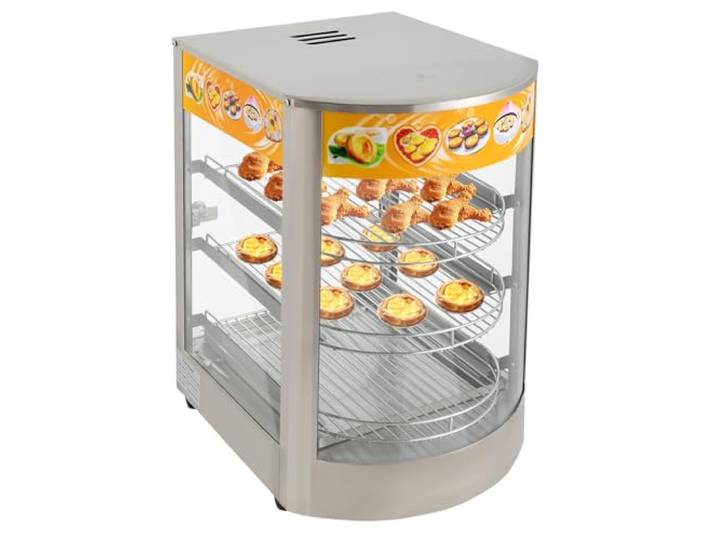
KiwiHood Kommerzieller Speisewärmer 3 Etagen Warmhaltebox Warmhalteschrank Buffet Restaurant Elektrisch Beheizter Schrank Lebensmittelvitrine für Pizza Brezel Gebäck Patty BrotKiwiHood Kommerzieller Speisewärmer 3 Etagen Warmhaltebox Warmhalteschrank Buffet Restaurant Elektrisch Beheizter Schrank Lebensmittelvitrine für Pizza Brezel Gebäck Patty Brot. 【Attraktiver Display-Effekt】: Das hochtransparente Acrylregal mit schwarzem Metallgehäuse verbessert die Gesamtqualität. Mit einem halbgekrümmten visuellen Design mit warmer Beleuchtung im Inneren, kann dieses Produkt das Essen verlockender und bequemer für Sie machen, um das Essen besser zu präsentieren. 【86-185℃ Einstellbare Temperatur】: Sie können die Innentemperatur im Bereich von 86-185℉ über den Drehknopf einstellen, und es ist mit einem Temperaturdetektor ausgestattet, um Ihnen zu helfen, die Temperatur der Lebensmittel genau zu kontrollieren, so dass es für die Erwärmung verschiedener Arten von Lebensmitteln geeignet ist, während eine Überhitzung vermieden wird. 【Ausgezeichnete Kapazität】: Dank der hochwertigen Materialien und der stabilen Struktur kann dieses Produkt ein maximales Gewicht von 44,09 Pfund aushalten, so dass Sie es mit Vertrauen verwenden können, um Lebensmittel zu halten. Das Fassungsvermögen von 13,21 Litern und die drei Lagen von Edelstahlgestellen ermöglichen es Ihnen, problemlos genügend Lebensmittel zu präsentieren. 【Breite Anwendungen】: Der Pizzawärmer ist perfekt für Cafés, Imbissbuden, Fastfood-Restaurants, Bäckereien, Kantinen oder andere kommerzielle Nutzung, um Pizza, Hamburger usw. warm zu halten, oder zur Selbstbedienung in Food Courts und Essbereichen 【Einfach zu benutzen】: Die Ränder der drei Edelstahlgestelle sind erhöht, damit die Lebensmittel nicht herunterfallen, wenn Sie sie zusammen mit den Lebensmitteln herausnehmen. Auf jeder Ebene befinden sich kreisförmige Löcher, in denen die Gestelle befestigt sind, damit sie beim Herausnehmen der Speisen nicht herunterfallen. Farbe:Silber210,00 €*Versand: 0,00 €Sichere Weiterleitung zum Anbieter



-
Was ist ein USB Debugging?
Was ist ein USB Debugging? USB Debugging ist eine Funktion, die es ermöglicht, ein Android-Gerät mit einem Computer zu verbinden, um Entwicklern Zugriff auf erweiterte Debugging- und Entwicklertools zu geben. Durch das Aktivieren von USB Debugging können Entwickler Fehler im Code schneller identifizieren und beheben. Es ist auch nützlich für die Installation von benutzerdefinierten ROMs oder das Übertragen von Dateien zwischen dem Gerät und dem Computer. Allerdings sollte USB Debugging nur aktiviert werden, wenn es wirklich benötigt wird, da es potenzielle Sicherheitsrisiken birgt. **
-
Wird USB-Debugging nicht erkannt?
Es gibt mehrere mögliche Gründe, warum USB-Debugging nicht erkannt wird. Es könnte sein, dass das USB-Kabel defekt ist oder nicht richtig angeschlossen ist. Es könnte auch sein, dass das Gerät nicht ordnungsgemäß mit dem Computer verbunden ist oder dass das USB-Debugging auf dem Gerät nicht aktiviert ist. Es könnte auch sein, dass der Treiber für das Gerät nicht korrekt installiert ist. **
-
Wie kann ich USB Debugging deaktivieren?
Um USB-Debugging zu deaktivieren, musst du zuerst die Entwickleroptionen auf deinem Gerät aktivieren. Gehe dazu in die Einstellungen deines Smartphones, tippe auf "Über das Telefon" und dann mehrmals auf "Build-Nummer", bis die Entwickleroptionen freigeschaltet sind. Anschließend gehe zurück zu den Einstellungen, wähle "Entwickleroptionen" aus und deaktiviere dort die Option für USB-Debugging. Bestätige die Deaktivierung und schon ist USB-Debugging auf deinem Gerät ausgeschaltet. **
-
Wie kann ich USB Debugging aktivieren?
Um USB-Debugging zu aktivieren, musst du zuerst die Entwickleroptionen auf deinem Android-Gerät aktivieren. Dazu gehst du in die Einstellungen, wählst den Punkt "Über das Telefon" oder "Telefoninfo" und tippst mehrmals auf die Build-Nummer, bis du als Entwickler freigeschaltet bist. Anschließend gehst du zurück zu den Einstellungen, wählst "Entwickleroptionen" aus und aktivierst dort die Option "USB-Debugging". Danach verbindest du dein Gerät mit einem Computer und bestätigst die USB-Debugging-Anfrage auf deinem Smartphone. Nun ist USB-Debugging aktiviert und du kannst dein Gerät für Entwicklerzwecke nutzen. **


Wie aktiviere ich USB-Debugging über ADB?
Um USB-Debugging über ADB zu aktivieren, musst du zuerst die Entwickleroptionen auf deinem Android-Gerät aktivieren. Gehe dazu zu den Einstellungen, tippe auf "Über das Telefon" oder "Telefoninfo" und tippe dann sieben Mal auf "Build-Nummer". Dadurch werden die Entwickleroptionen freigeschaltet. Gehe dann zurück zu den Einstellungen, tippe auf "Entwickleroptionen" und aktiviere "USB-Debugging". **
Wo finde ich USB Debugging Samsung Galaxy s7?
Um USB-Debugging auf einem Samsung Galaxy S7 zu aktivieren, musst du zuerst die Entwickleroptionen auf dem Gerät freischalten. Gehe dazu in die Einstellungen deines Geräts und tippe auf "Über das Telefon". Dort findest du die Build-Nummer, die du mehrmals hintereinander antippen musst, bis die Entwickleroptionen freigeschaltet sind. Sobald die Entwickleroptionen verfügbar sind, gehe zurück zu den Einstellungen und wähle "Entwickleroptionen" aus. Suche nach der Option "USB-Debugging" und aktiviere sie, indem du den Schalter nach rechts schiebst. Wenn du nun dein Samsung Galaxy S7 mit einem Computer verbindest, wirst du aufgefordert, die USB-Debugging-Verbindung zu autorisieren. Bestätige dies auf deinem Gerät, um eine Verbindung zwischen dem Gerät und dem Computer herzustellen, die das Debugging ermöglicht. Wenn du Schwierigkeiten hast, die Entwickleroptionen oder die USB-Debugging-Option zu finden, kannst du auch online nach Anleitungen suchen oder den Samsung-Support kontaktieren, um weitere Unterstützung zu erhalten. **
Top-Angebote
Produkte zum Begriff USB-Debugging:
-
Wo aktiviere ich USB Debugging?
Um USB Debugging zu aktivieren, musst du zuerst die Entwickleroptionen auf deinem Android-Gerät freischalten. Dies kannst du tun, indem du in die Einstellungen deines Geräts gehst, dort auf "Über das Telefon" oder "Telefoninfo" tippst und dann mehrmals auf die Build-Nummer klickst, bis die Entwickleroptionen freigeschaltet sind. Anschließend gehst du zurück zu den Einstellungen, wählst die Entwickleroptionen aus und aktivierst dort die Option für USB Debugging. Nun kannst du dein Gerät per USB-Kabel mit einem Computer verbinden und das USB Debugging nutzen. **
-
Wo finde ich USB Debugging?
USB Debugging ist eine Funktion auf Android-Geräten, die es ermöglicht, eine Verbindung zwischen dem Gerät und einem Computer herzustellen, um Fehlerbehebung und Entwicklungsaufgaben durchzuführen. Um USB Debugging zu aktivieren, musst du zuerst die Entwickleroptionen auf deinem Android-Gerät freischalten. Dies kannst du tun, indem du in den Einstellungen auf "Über das Telefon" oder "Telefoninfo" tippst und dann mehrmals auf die Build-Nummer klickst, bis die Entwickleroptionen freigeschaltet sind. Sobald die Entwickleroptionen verfügbar sind, kannst du dort USB Debugging aktivieren. Beachte jedoch, dass das Aktivieren von USB Debugging Sicherheitsrisiken mit sich bringen kann, da es unbefugten Zugriff auf dein Gerät ermöglichen kann. Stelle daher sicher, dass du diese Funktion nur aktivierst, wenn du sie wirklich benötigst. **
-
Was ist ein USB Debugging?
Was ist ein USB Debugging? USB Debugging ist eine Funktion, die es ermöglicht, ein Android-Gerät mit einem Computer zu verbinden, um Entwicklern Zugriff auf erweiterte Debugging- und Entwicklertools zu geben. Durch das Aktivieren von USB Debugging können Entwickler Fehler im Code schneller identifizieren und beheben. Es ist auch nützlich für die Installation von benutzerdefinierten ROMs oder das Übertragen von Dateien zwischen dem Gerät und dem Computer. Allerdings sollte USB Debugging nur aktiviert werden, wenn es wirklich benötigt wird, da es potenzielle Sicherheitsrisiken birgt. **
-
Wird USB-Debugging nicht erkannt?
Es gibt mehrere mögliche Gründe, warum USB-Debugging nicht erkannt wird. Es könnte sein, dass das USB-Kabel defekt ist oder nicht richtig angeschlossen ist. Es könnte auch sein, dass das Gerät nicht ordnungsgemäß mit dem Computer verbunden ist oder dass das USB-Debugging auf dem Gerät nicht aktiviert ist. Es könnte auch sein, dass der Treiber für das Gerät nicht korrekt installiert ist. **
Ähnliche Suchbegriffe für USB-Debugging
-
Schneider Electric STBSPU1000 Advantys STB, Konfigurations- und Debugging-Software, 1-Lizenz (1 Station)Modicon STB. Konfigurations- und Parametriersoftware. Advantys STB, Konfigurations- und Debugging-Software, 1-Lizenz (1 Station). Konfigurations- und Parametriersoftware für die dezentralen E/A-Systeme Modicon STB, OTB, FTB und FTM. Die Software ist mehrsprachig aufgebaut und verfügt über Online-Hilfe in 5 Sprachen (Deutsch, Englisch, Französisch, Spanisch, Italienisch). Lauffähig unter Windows XP, Windows Vista und Windows 7 32/64 Bit. Die Software läuft unlizensiert 21 Tage lang auch mit Online-Funktionen. Nach 21 Tagen stehen ohne Lizensierung nur noch die Offline-Funktionen (z.B. Ressourcenanalyse, erstellen der Stückliste) zur Verfügung.178,26 €*Versand: 7,10 €Sichere Weiterleitung zum Anbieter
-
KiwiHood Kommerzieller Speisewärmer 3 Etagen Warmhaltebox Warmhalteschrank Buffet Restaurant Elektrisch Beheizter Schrank Lebensmittelvitrine für Pizza Brezel Gebäck Patty BrotKiwiHood Kommerzieller Speisewärmer 3 Etagen Warmhaltebox Warmhalteschrank Buffet Restaurant Elektrisch Beheizter Schrank Lebensmittelvitrine für Pizza Brezel Gebäck Patty Brot. 【Attraktiver Display-Effekt】: Das hochtransparente Acrylregal mit schwarzem Metallgehäuse verbessert die Gesamtqualität. Mit einem halbgekrümmten visuellen Design mit warmer Beleuchtung im Inneren, kann dieses Produkt das Essen verlockender und bequemer für Sie machen, um das Essen besser zu präsentieren. 【86-185℃ Einstellbare Temperatur】: Sie können die Innentemperatur im Bereich von 86-185℉ über den Drehknopf einstellen, und es ist mit einem Temperaturdetektor ausgestattet, um Ihnen zu helfen, die Temperatur der Lebensmittel genau zu kontrollieren, so dass es für die Erwärmung verschiedener Arten von Lebensmitteln geeignet ist, während eine Überhitzung vermieden wird. 【Ausgezeichnete Kapazität】: Dank der hochwertigen Materialien und der stabilen Struktur kann dieses Produkt ein maximales Gewicht von 44,09 Pfund aushalten, so dass Sie es mit Vertrauen verwenden können, um Lebensmittel zu halten. Das Fassungsvermögen von 13,21 Litern und die drei Lagen von Edelstahlgestellen ermöglichen es Ihnen, problemlos genügend Lebensmittel zu präsentieren. 【Breite Anwendungen】: Der Pizzawärmer ist perfekt für Cafés, Imbissbuden, Fastfood-Restaurants, Bäckereien, Kantinen oder andere kommerzielle Nutzung, um Pizza, Hamburger usw. warm zu halten, oder zur Selbstbedienung in Food Courts und Essbereichen 【Einfach zu benutzen】: Die Ränder der drei Edelstahlgestelle sind erhöht, damit die Lebensmittel nicht herunterfallen, wenn Sie sie zusammen mit den Lebensmitteln herausnehmen. Auf jeder Ebene befinden sich kreisförmige Löcher, in denen die Gestelle befestigt sind, damit sie beim Herausnehmen der Speisen nicht herunterfallen. Farbe:Silber210,00 €*Versand: 0,00 €Sichere Weiterleitung zum Anbieter
-
Agava Pflanzlicher Ei-Ersatz, für Kuchen & GebäckAgava pflanzlicher Ei-Ersatz dient als Bindemittel und kann somit für Pancakes, Waffeln, Kuchen, Gebäck, u.v.m. verwendet werden. Er eignet sich auch für herzhafte Speisen. Dosierung: 1 Päckchen entspricht 4 Eiern.1,29 €*Versand: 5,49 €Sichere Weiterleitung zum Anbieter
-
Hammermühle Mehl-Mix Brot & Brötchen glutenfrei bioVielseitige Bio-Mehlmischung mit Quinoa-Sauerteig – glutenfrei & herzhafter Genuss für Ihr Sortiment. Diese hochwertige, glutenfreie Bio-Mehlmischung wurde speziell für die Herstellung von Brot und Brötchen entwickelt und überzeugt durch ihren ausgewogenen Geschmack, eine angenehme Krume und eine hervorragende Verarbeitungseigenschaft. Mit einem Anteil von 4 % Quinoa-Sauerteig bringt sie eine dezente, aromatisch-nussige Note ins Gebäck und sorgt zugleich für eine optimierte Frischhaltung. Ob rustikale Brötchen, herzhafte Snacks oder kreative Gebäckideen – diese Mischung liefert die ideale Basis.3,99 €*Versand: 5,49 €Sichere Weiterleitung zum Anbieter
-
Wie kann ich USB Debugging deaktivieren?
Um USB-Debugging zu deaktivieren, musst du zuerst die Entwickleroptionen auf deinem Gerät aktivieren. Gehe dazu in die Einstellungen deines Smartphones, tippe auf "Über das Telefon" und dann mehrmals auf "Build-Nummer", bis die Entwickleroptionen freigeschaltet sind. Anschließend gehe zurück zu den Einstellungen, wähle "Entwickleroptionen" aus und deaktiviere dort die Option für USB-Debugging. Bestätige die Deaktivierung und schon ist USB-Debugging auf deinem Gerät ausgeschaltet. **
-
Wie kann ich USB Debugging aktivieren?
Um USB-Debugging zu aktivieren, musst du zuerst die Entwickleroptionen auf deinem Android-Gerät aktivieren. Dazu gehst du in die Einstellungen, wählst den Punkt "Über das Telefon" oder "Telefoninfo" und tippst mehrmals auf die Build-Nummer, bis du als Entwickler freigeschaltet bist. Anschließend gehst du zurück zu den Einstellungen, wählst "Entwickleroptionen" aus und aktivierst dort die Option "USB-Debugging". Danach verbindest du dein Gerät mit einem Computer und bestätigst die USB-Debugging-Anfrage auf deinem Smartphone. Nun ist USB-Debugging aktiviert und du kannst dein Gerät für Entwicklerzwecke nutzen. **
-
Wie aktiviere ich USB-Debugging über ADB?
Um USB-Debugging über ADB zu aktivieren, musst du zuerst die Entwickleroptionen auf deinem Android-Gerät aktivieren. Gehe dazu zu den Einstellungen, tippe auf "Über das Telefon" oder "Telefoninfo" und tippe dann sieben Mal auf "Build-Nummer". Dadurch werden die Entwickleroptionen freigeschaltet. Gehe dann zurück zu den Einstellungen, tippe auf "Entwickleroptionen" und aktiviere "USB-Debugging". **
-
Wo finde ich USB Debugging Samsung Galaxy s7?
Um USB-Debugging auf einem Samsung Galaxy S7 zu aktivieren, musst du zuerst die Entwickleroptionen auf dem Gerät freischalten. Gehe dazu in die Einstellungen deines Geräts und tippe auf "Über das Telefon". Dort findest du die Build-Nummer, die du mehrmals hintereinander antippen musst, bis die Entwickleroptionen freigeschaltet sind. Sobald die Entwickleroptionen verfügbar sind, gehe zurück zu den Einstellungen und wähle "Entwickleroptionen" aus. Suche nach der Option "USB-Debugging" und aktiviere sie, indem du den Schalter nach rechts schiebst. Wenn du nun dein Samsung Galaxy S7 mit einem Computer verbindest, wirst du aufgefordert, die USB-Debugging-Verbindung zu autorisieren. Bestätige dies auf deinem Gerät, um eine Verbindung zwischen dem Gerät und dem Computer herzustellen, die das Debugging ermöglicht. Wenn du Schwierigkeiten hast, die Entwickleroptionen oder die USB-Debugging-Option zu finden, kannst du auch online nach Anleitungen suchen oder den Samsung-Support kontaktieren, um weitere Unterstützung zu erhalten. **
* Alle Preise verstehen sich inklusive der gesetzlichen Mehrwertsteuer und ggf. zuzüglich Versandkosten. Die Angebotsinformationen basieren auf den Angaben des jeweiligen Shops und werden über automatisierte Prozesse aktualisiert. Eine Aktualisierung in Echtzeit findet nicht statt, so dass es im Einzelfall zu Abweichungen kommen kann. ** Hinweis: Teile dieses Inhalts wurden von KI erstellt.